

Steam
评价数不足
Красивый дизайн профиля в стим/Beautiful profile design on Steam
由 ๋ ✈ I I 制作
В этом руководстве я подробно расскажу как украсить свой профиль стим.

In this guide, I will tell you in detail how to decorate your Steam profile.
   
奖励
收藏
已收藏
取消收藏
Вступление/Introduction
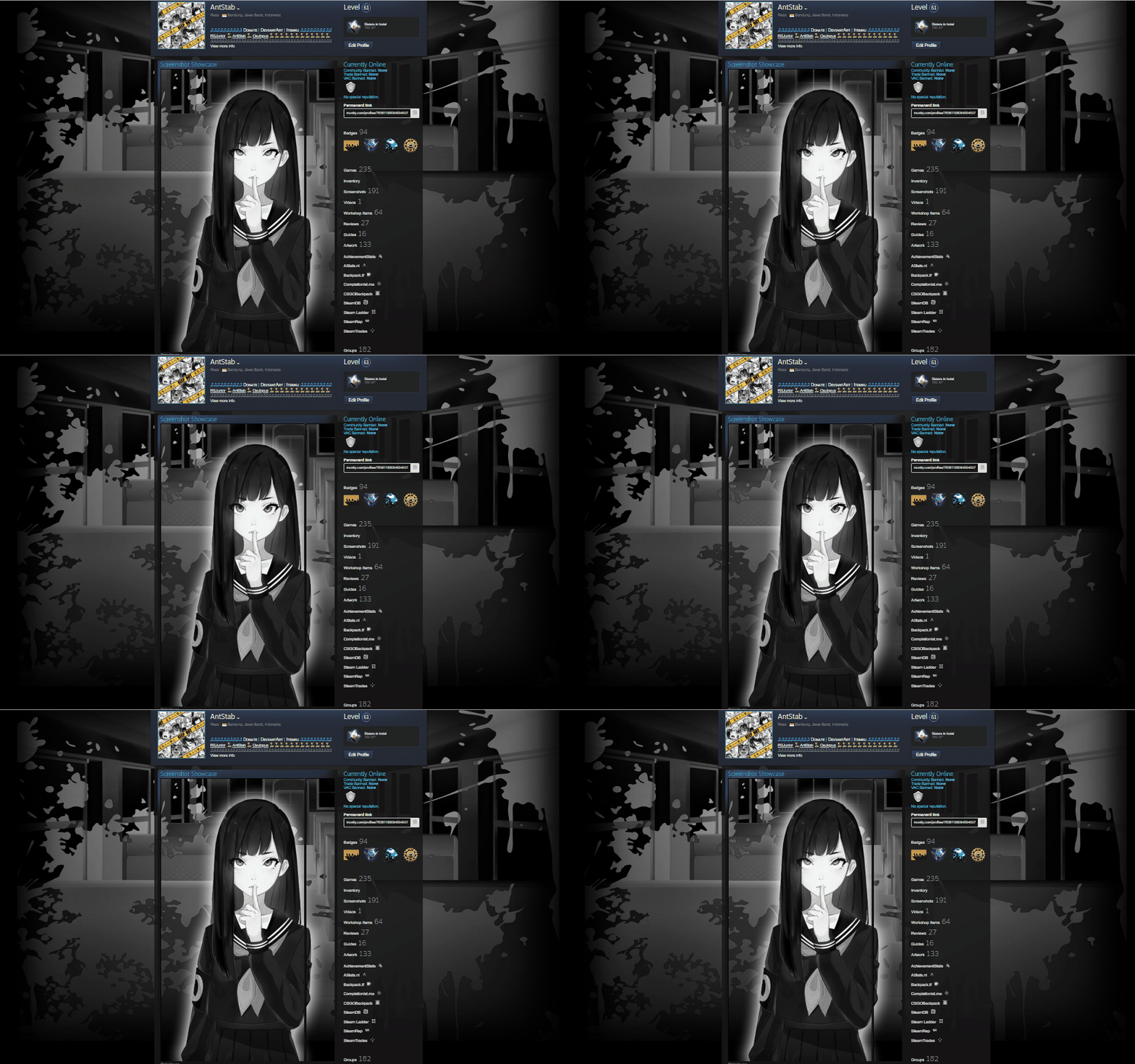
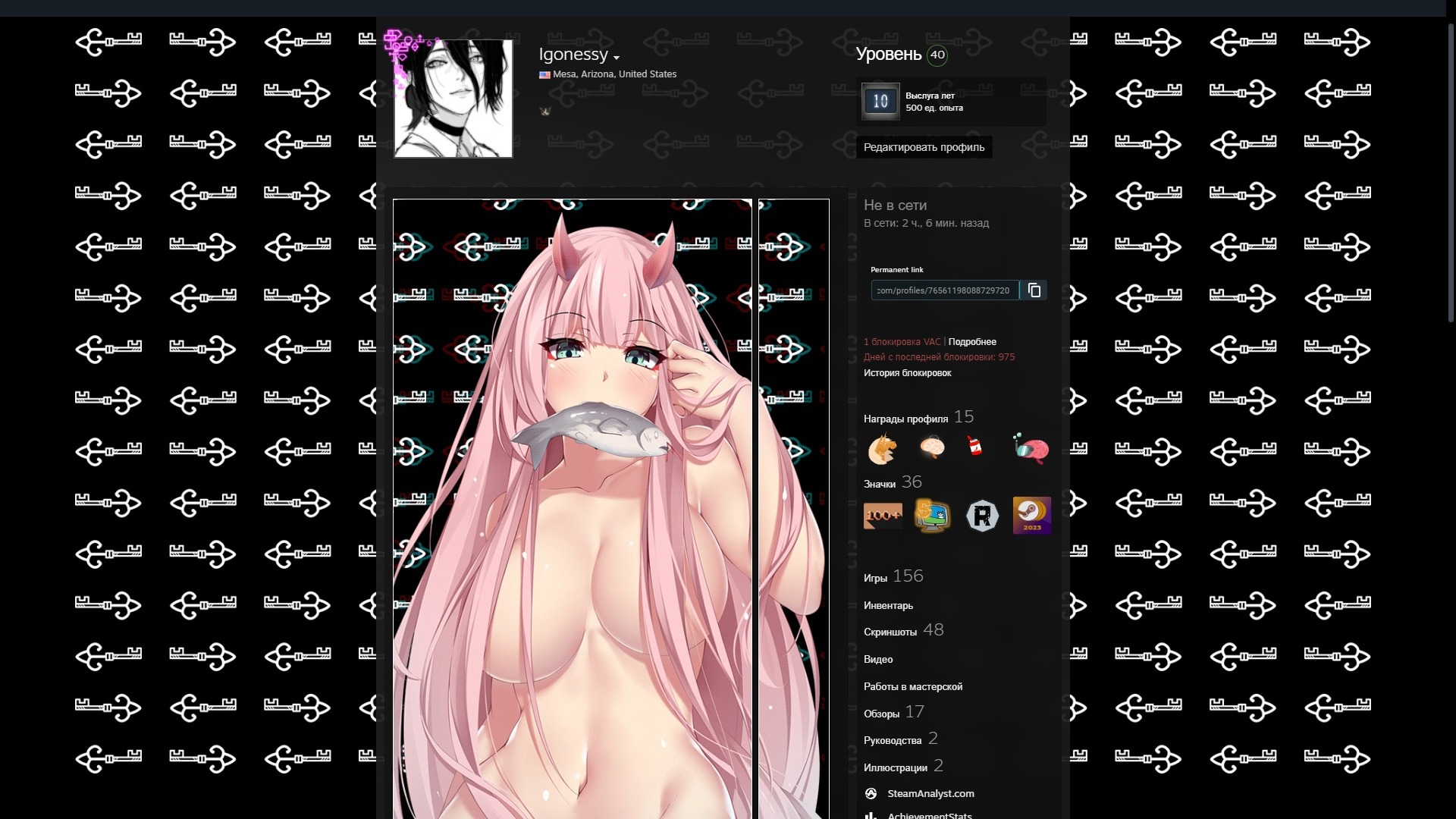
Наверняка вы видели у людей в профиле что-то на подобии этого:
Так вот, сейчас я вам покажу как сделать также.
    Для этого нам понадобится:
  • Уровень стима (от 10 и выше)
  • Баланс не менее 10 RUB/50 KZT/5 UAH/0.20 USD/4 TRY
  • Немножко терпения


You’ve probably seen something like this on people’s profiles:
So, now I’ll show you how to do the same.
    For this we need:
  • Steam level (10 and above)
  • Balance not less than 10 RUB/50 KZT/5 UAH/0.20 USD/4 TRY
  • A little patience

1.Поиск иллюстрации/Search for an illustration


  • Начнем с того, что нам для начала нужно найти саму иллюстрацию которую мы будем ставить на свой стим профиль.
  • Делается это довольно просто. Нам понадобится этот сайт [www.deviantart.com] (Для людей проживающих на территории РФ работает не стабильно, решается проблема с помощью ВПН). Дальше пишем в поиске: "Seam Artwork".
  • После ищем понравившуюся нам работу.
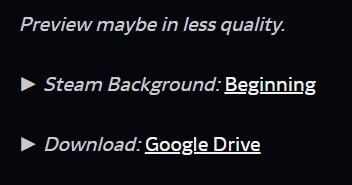
  • Как только нашли работу, в описании должно быть примерно так:


  • Будьте внимательны, большинство работ там стоят денег.
  • В качестве примера приведу двух пользователей, которые публикуют свои работы бесплатно. NicoCuu [www.deviantart.com], Qenoxis [www.deviantart.com]

  • Дальше мы нажимаем на кнопку "Download". У нас скачивается архив.
  • Также не забываем купить для этой иллюстрации фон, нажав кнопку "Background" у нас откроется торговая площадка с покупкой фона.


  • Let's start with the fact that we first need to find the illustration itself that we will put on our Steam profile.
  • This is done quite simply. We will need this site [www.deviantart.com] (For people living in the Russian Federation, it does not work stably, the problem is solved using a VPN). Then we write in the search: “Seam Artwork”.
  • Then we look for a job we like.
  • Once you have found a job, the description should be something like this:


  • Be careful, most of the work there costs money.
  • As an example, I will give two users who publish their work for free. NicoCuu [www.deviantart.com],Qenoxis [www.deviantart.com]

  • Next we click on the “Download” button. We are downloading an archive.
  • Also, don’t forget to buy a background for this illustration by clicking the “Background” button, a trading platform will open where you can purchase the background.
  • [/b]
    2.Установка/Installation


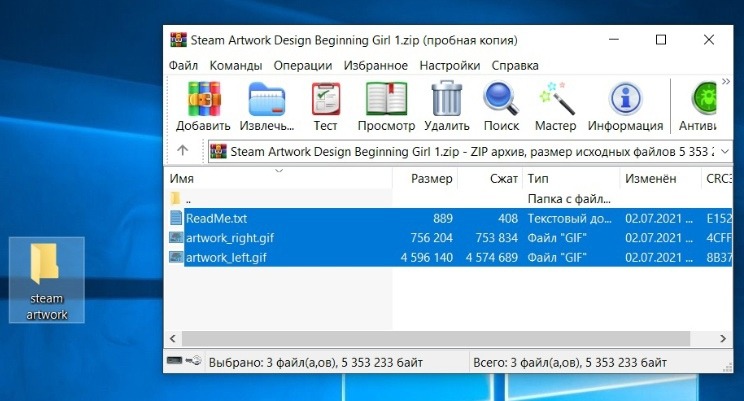
    • После того как мы скачали архив, распаковываем его в удобное для вас место.
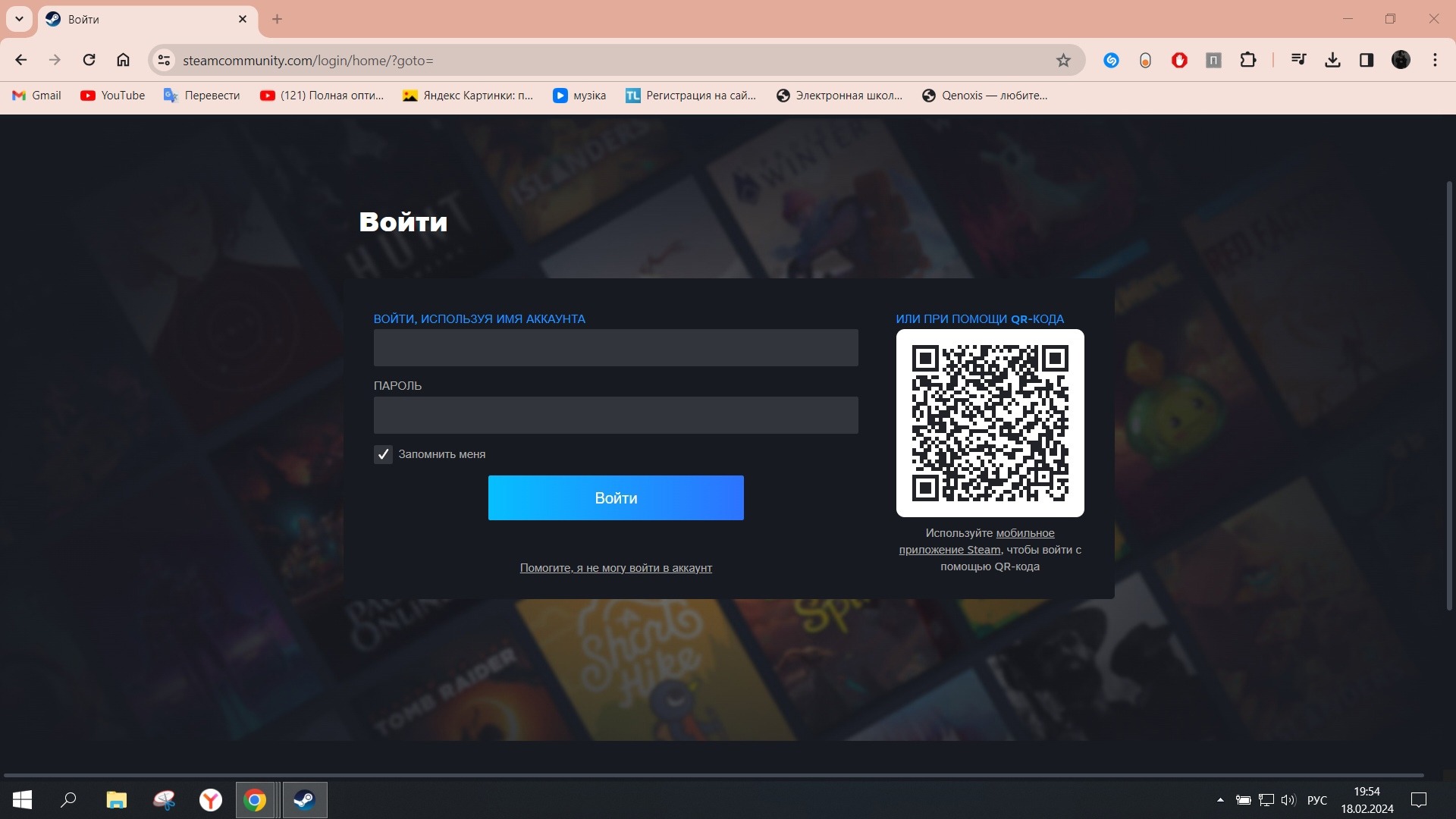
    • Теперь нам нужно зайти и авторизоваться в веб версии стима
    • Дальше в разделе своего профиля нажимаем на кнопку "Иллюстрации", затем "Загрузить иллюстрацию", потом тыкаем на "Не из игры".
    • В поле "Дайте название своей иллюстрации" копируем и вставляем этот невидимый символ: "ㅤ"
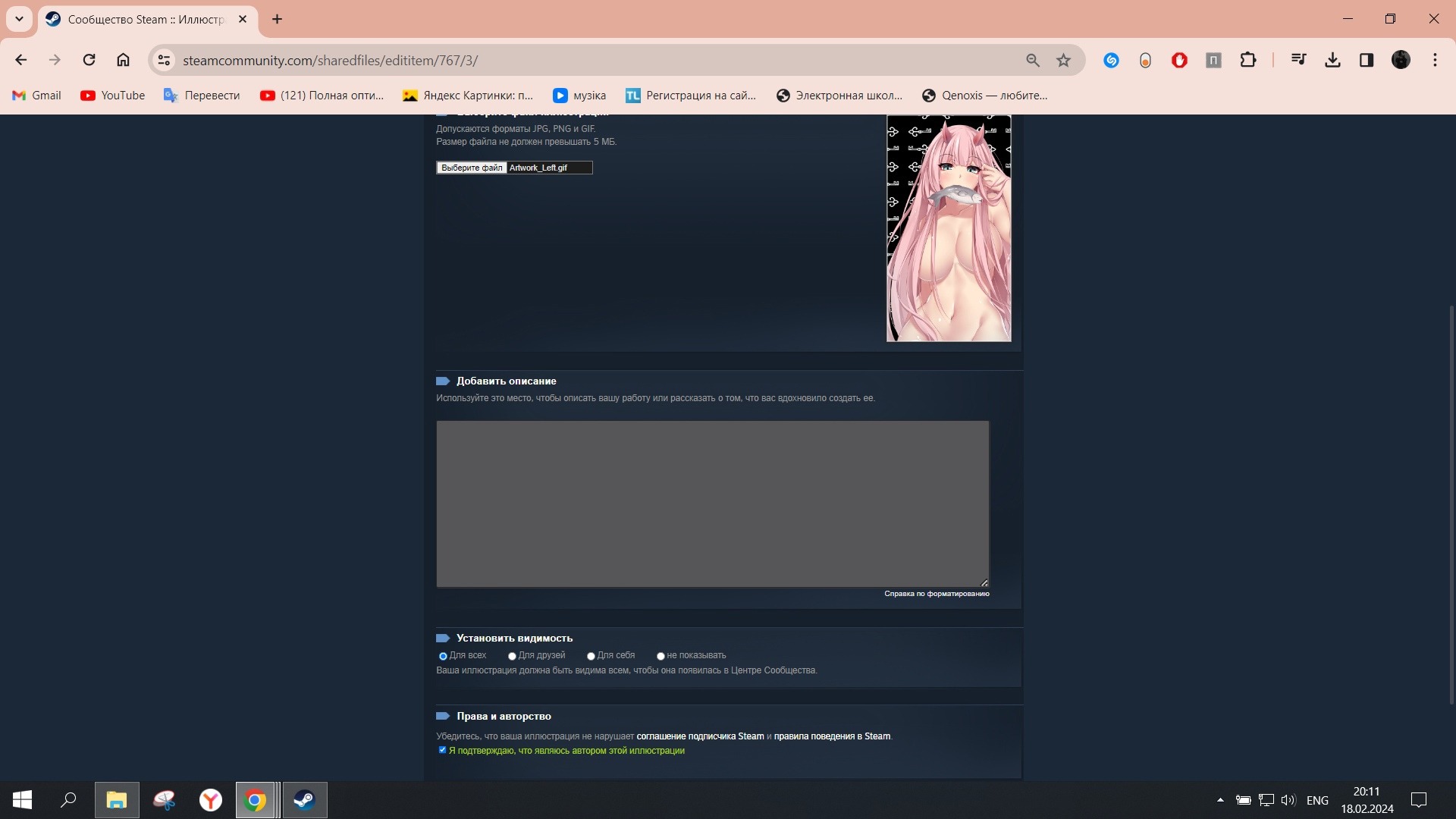
    • Теперь мы должны загрузить первый наш файл с припиской "Left"
    • После нажатия на "Я подтверждаю, что являюсь автором этой иллюстрации", не спешим сохранять его.
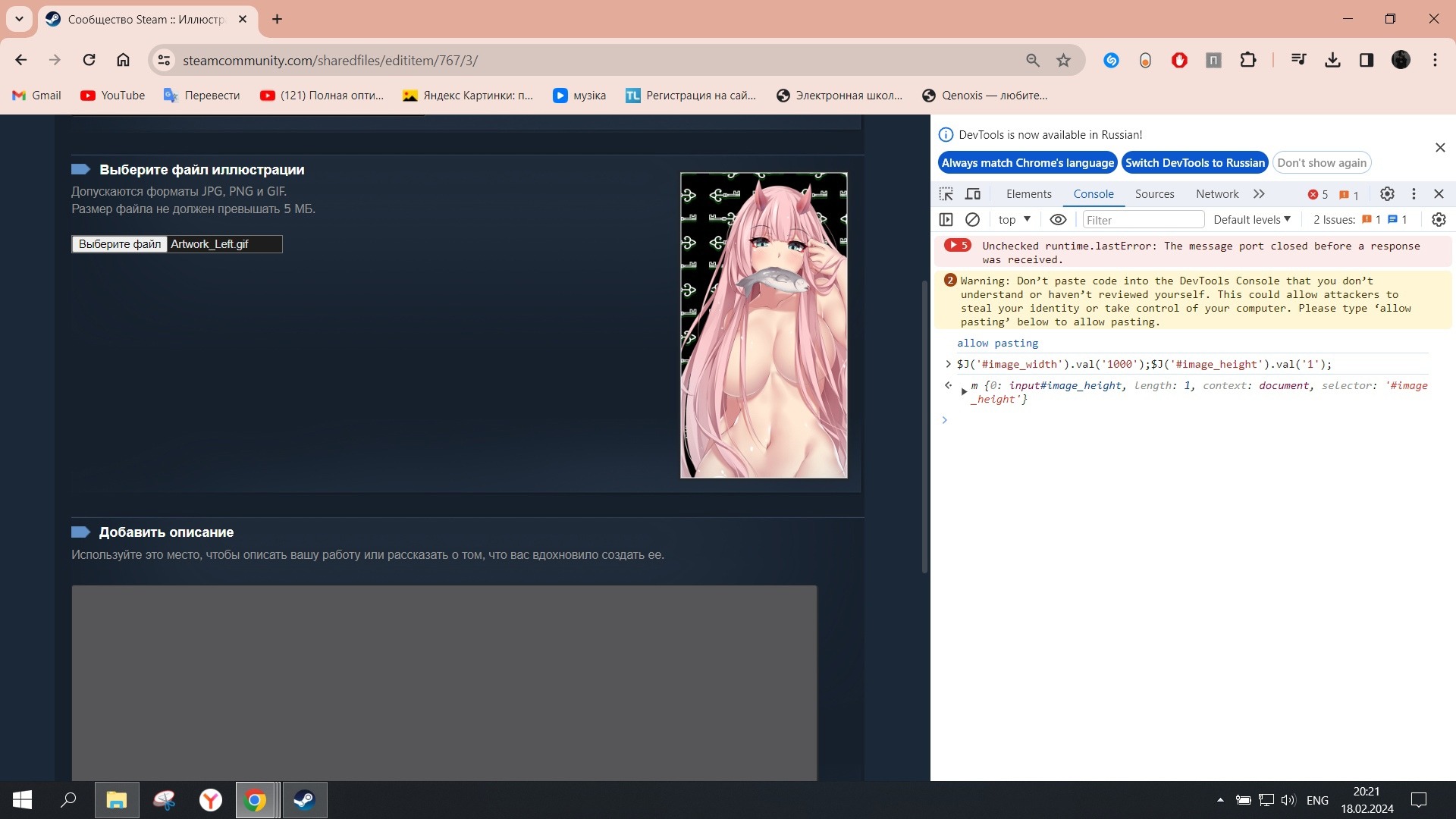
    • Теперь мы должны нажать на "F12" тем самым открыв "Код элемента", далее открываем вкладку "Console" и прописываем эту команду $J('#image_width').val('1000');$J('#image_height').val('1'); После чего нажимаем на "Enter"
    • P.S. Если вы вставили эту команду в консоль, и у вас высветилась ошибка, ничего страшного, просто браузер запретил вставку команд, для решение этой проблемы просто прописываем "allow pasting" или "разрешить вставку" (зависит от браузера), и заново вставляем эту команду.
    • Теперь можно сохранять этот файл.
    • Проделываем со вторым файлом все тоже самое


    • После всей проделанной нашей работы заходим в наш профиль, затем тыкаем на "Редактировать профиль", потом "Витрины", затем в витрине ищем "Витрина иллюстраций".
    • Теперь вставляем в эту витрину наши файлы. ВАЖНО!!! Перед тем, как вставлять файлы, вы не сможете их увидеть и понять, какой куда вставлять. Не переживайте. В первое окошко вставляем сначала файл находящийся справа. А уже во второе окошко вставляем файл который находится слева.
    • Сохраняем все, и не забываем поставить купленный нами ранее фон для этой иллюстрации.


  • After we have downloaded the archive, we unpack it to a place convenient for you.
  • Now we need to go and log in to the web version of Steam
  • Next in the section of your profile, click on the “Illustrations” button, then “Upload an illustration”, then click on “Not from the game”.
  • In the “Give a title for your illustration” field, copy and paste this invisible symbol: “ㅤ”
  • Now we must load our first file with the postscript "Left"
  • After clicking on “I confirm that I am the author of this illustration”, do not rush to save it.
  • Now we must press "F12" thereby opening the "Element Code", then open the "Console" tab and enter this command $J('#image_width').val('1000');$J('# image_height').val('1'); Then press "Enter"
  • P.S. If you pasted this command into the console and an error was displayed, it’s okay, it’s just that the browser prohibited pasting commands. To solve this problem, simply enter “allow pasting” or “allow pasting” (depending on the browser), and paste this command again.
  • Now you can save this file.
  • We do the same with the second file


  • After all our work has been done, go to our profile, then click on “Edit Profile”, then “Showcases”, then in the showcase we look for “Illustration Showcase”.
  • Now we insert our files into this showcase. IMPORTANT!!! Before you insert files, you will not be able to see them and understand which one to insert where. Do not worry. In the first window, first insert the file on the right. And in the second window we insert the file located on the left.
  • We save everything, and don’t forget to put the background we bought earlier for this illustration.
  • Заключение/Conclusion


    • Готово! Теперь у нас красивый профиль!
    • Если у вас появились вопросы, спрашивайте, не стесняйтесь)
    • Желаю всем удачи!
    • Заранее всем благодарен кто захочет меня поддержать<3


    • Ready! Now we have a beautiful profile!
    • If you have any questions, don’t hesitate to ask)
    • I wish you all good luck!
    • Thanks in advance to everyone who wants to support me <3
    4 条留言
    Sanya Showman mq 11 月 10 日 下午 12:07 
    ВЗАИМНО
    -rep cheater
    • -rep играет с читами
    • -rep wh
    • -rep aim
    • -rep rage
    • -rep радарщик
    • -rep софтер
    • -rep abuser
    • -rep токсик
    • -rep
    • -rep с читами
    -REP НЕДОНОСОК, КОТОРЫЙ ИГРАЕТ С СОФТОМ
    -REP can also be used in illustrations, but I did not find such:(
    -REP can also be textual, for example:
    -REP STARTED THE GAME
    -REP TOXIC
    -REP IS A BASTARD WHO PLAYS WITH SOFTWARE
    -REP DELETED THE ANSKIL GAME,
    Charming 7 月 7 日 上午 10:15 
    ♥♥♥♥♥
    ELLEN for low tab 1 月 26 日 上午 5:41 
    у меня размеры почемуто не подходят(
    Чертобес 2024 年 8 月 25 日 下午 1:25 
    Появился вопрос, как правильно вставлять картинки, я не понимаю как на одну витрину поставить сразу две картинки