

SCP秘密实验室 / SCP: Secret Laboratory

SCP秘密实验室 / SCP: Secret Laboratory

评价数不足
Como crear un servidor privado para jugar con tus amigos
由 Nico 制作
En esta guía aprenderás a crear y configurar un servidor de SCP: Secret Laboratory para poder jugar con tus amigos.
   
奖励
收藏
已收藏
取消收藏
Instalación de SteamCMD
Para poder crear tu servidor vas a necesitar instalar SteamCMD. Para hacerlo simplemente debes dirigirte a este link: https://steamcdn-a.akamaihd.net/client/installer/steamcmd.zip.

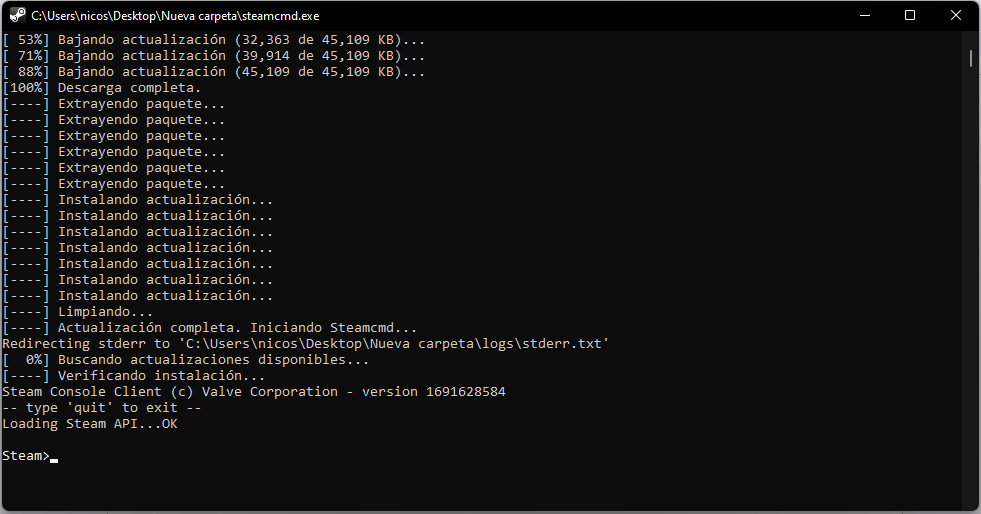
Una vez lo hayas descargado crea una nueva carpeta y arrastra SteamCMD.exe a tu nueva carpeta para después ejecutarlo. Si todo ha ido bien deberás ver esto:
Instalación del servidor
Una vez hayas finalizado la instalación de SteamCMD deberás crear una nueva carpeta para tu servidor. Cuando la hayas hecho, ve a SteamCMD e introduce el siguiente comando:

force_install_dir (La ruta de tu carpeta)

Por ejemplo: force_install_dir C:\Users\usuario\Desktop\Carpeta

Una vez hayas hecho esto, debes introducir los siguientes comandos:

login anonymous
app_update 996560

Cuando introduzcas el comando app_update, los archivos del servidor empezarán a instalarse. Esto puede tardar unos minutos.

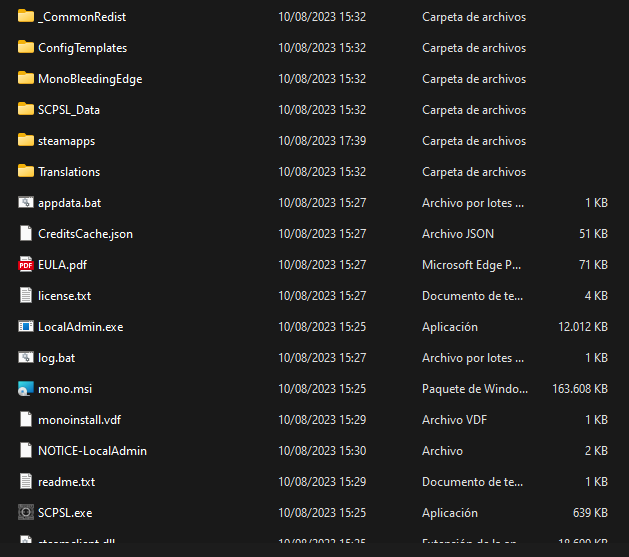
Una vez que se hayan instalado los archivos del servidor tu carpeta se debe ver así:

Si es así, todo ha ido bien y puedes avanzar al siguiente paso.


Port Forwarding
Para que otros jugadores puedan unirse a tu servidor, deberás hacer Port Forwarding. Esto consiste en entrar a los ajustes de tu router y permitir el tráfico en el puerto en el que tu servidor esté alojado (En caso de que hayas seleccionado el puerto por defecto, este será 7777).

Realmente no te puedo ayudar mucho en este caso, ya que depende de tu router y de tu compañía el método para hacer Port Forwarding será diferente. Lo que yo te recomiendo hacer es buscar en Google o en YouTube "Como hacer Port Forwarding (nombre de tu compañía)" y seguir los pasos del tutorial. Puedo ayudarte respondiendo las preguntas más frecuentes:

¿Como puedo acceder a los ajustes de mi Router?
Para acceder a los ajustes de tu Router debes hacer lo siguiente. Primero, abre una consola de comandos de Windows y escribe ipconfig. Una vez hecho eso te aparecerán un montón de datos. Debes buscar "Puerta de enlace predeterminada" y copiar el número que aparezca en tu navegador. Por ejemplo, si aparece: "Puerta de enlace predeterminada . . . . . . : 111.111.1.1" deberás poner en tu navegador "111.111.1.1" y podrás acceder a los ajustes de tu Router.

¿Como se cual es la contraseña para acceder a los ajustes de mi Router?
La contraseña para acceder normalmente se encuentra escrita en alguna parte del Router. Si no es así, puedes llamar a tu compañía y pedirles que te digan la contraseña. Si la contraseña que hay escrita es incorrecta, es posible que alguien que este usando tu Wifi la haya cambiado.

¿Hacer Port Forwarding es seguro?
No, la mayoría de las veces, hacer Port Forwarding es inseguro ya que estás permitiendo que cualquier persona pueda entrar a tu Router. No lo hagas si no quieres arriesgarte.

¿Que protocolo utilizan los servidores del juego?
Utilizan el protocolo "TCP+UDP". Si este protocolo no aparece a la hora de hacer Port Forwarding, simplemente añade primero el puerto con el protocolo "TCP" y luego con el protocolo "UDP".
Configuración del servidor
Antes de que alguien pueda unirse a tu servidor, deberás configurarlo. Para hacerlo, debes ejecutar el archivo "LocalAdmin.exe". Al iniciarlo, te pedirá que elijas un puerto para tu servidor. Simplemente no escribas nada. Pulsa intro y así el servidor utilizará el puerto por defecto (7777). Una vez hayas hecho esto el server empezará a crear las configuraciones. Cuando finalice, aparecerá un mensaje en la consola diciendo "Waiting for players...". Una vez aparezca escribe exit en la consola y la configuración por defecto de tu servidor se habrá creado.

Para que el servidor funcione y para poder darte el rol de Owner, debes editar esta configuración. Para hacerlo debes abrir la busqueda de Windows y buscar "%appdata%", lo que te abrirá una carpeta llamada "Roaming". En esta carpeta debes buscar una carpeta llamada "SCP Secret Laboratory". En la carpeta de SCP Secret Laboratory, busca una carpeta que se llame "config" y allí debería haber una carpeta con el nombre del puerto que le hayas asignado a tu servidor. Si le has asignado el puerto por defecto, el nombre de la carpeta será "7777".

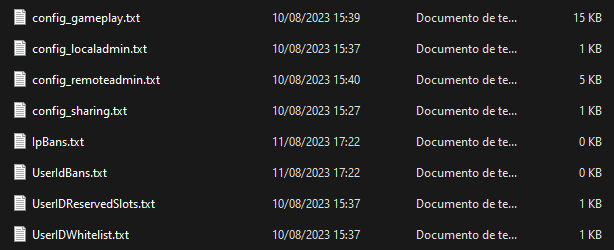
Una vez estés en esta carpeta aparecerán los siguientes archivos de texto:


Para comenzar con la configuración del servidor, selecciona el archivo "config_gameplay.txt". En está guía solo voy a cubrir la configuración esencial para que el server pueda funcionar, pero puedes ver las demás configuraciones por ti mismo.

Las dos configuraciones que debes cambiar para que tu servidor funcione son las siguientes:

server_name - Debes elegir un nombre para tu servidor. Por ejemplo, "Servidor de Nico".

serverinfo_pastebin_id: Esta configuración será un archivo de texto con las reglas de tu servidor. Para crear este archivo debes ir a https://pastebin.com y crear tu texto. Una vez lo hayas creado copia el enlace de tu pastebin y ponlo en esta configuración. Aquí hay un ejemplo:

Si tu enlace es https://pastebin.com/qWhekm5U, deberás poner lo siguiente:

serverinfo_pastebin_id: qWhekm5U


Configuración de RemoteAdmin
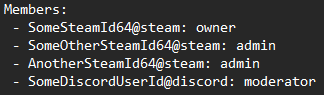
Para darte el rol de "Owner" en tu servidor y poder acceder al panel de administrador debes acceder al archivo "config_remoteadmin.txt". Una vez estés en el deberás cambiar la parte de "Members:". Por defecto será así:


Para poder darte el rol de dueño, debes sustituir el texto en el que pone "SomeSteamId64" por tu ID de Steam. Para poder encontrar tu ID de Steam, ve a esta página:
https://steamid.io/. Una vez lo hayas hecho, te debería quedar algo así:


Cuando hayas terminado, simplemente guarda el archivo y ya tendrás el rol de dueño.


Créditos
Está guía esta basada en una guía en Inglés creada por el usuario Takail. Esta es su guía:
https://psteamcommunity.yuanyoumao.com/sharedfiles/filedetails/?id=1940790742
Muchas gracias por leer mi guía. Un saludo!